茶叶包装不仅是产品的保护层,更是品牌形象和文化的第一载体。一个设计精美、富有意境的包装能瞬间抓住消费者的眼球,提升产品的附加值。本教程将使用Adobe Photoshop,通过一个完整的图文实例,带您一步步设计制作一款具有古典韵味和现代美感的茶叶包装。
一、 设计构思与前期准备
- 确定风格与主题:我们以“高山云雾茶”为例,设计一款简约、雅致、富有自然气息的包装。主色调定为清新淡雅的豆绿色和米白色,搭配书法字体和山水元素。
- 新建文档:打开Photoshop,执行【文件】>【新建】。根据常见的茶叶小盒包装尺寸,设定一个合适的大小,例如成品展开尺寸为20cm * 15cm,分辨率设为300像素/英寸,颜色模式为CMYK(用于印刷),背景内容为白色。
- 素材收集:准备高清的茶叶叶片特写图片、若有若无的山水墨迹底纹、古典边框或印章图案,以及一款合适的书法字体(可商用或练习使用)。
二、 制作包装主视觉与背景
- 创建背景与底色:
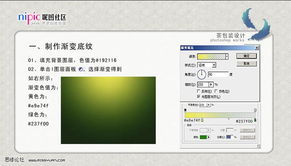
- 新建一个图层,命名为“底色”。使用【渐变工具】,选择一个从浅米白到豆绿色的线性渐变,在画布上斜向拉出,营造柔和过渡的底纹。
- 将准备好的山水墨迹底纹素材拖入,置于“底色”图层之上。将图层混合模式改为【正片叠底】或【变暗】,并大幅降低不透明度(如15%-25%),使其成为若隐若现的背景纹理。
- 融入核心图像:
- 打开茶叶叶片素材,使用【快速选择工具】或【钢笔工具】精细地抠出茶叶主体,拖入主文档。
- 按【Ctrl+T】自由变换,调整茶叶的大小和角度,将其放置在画面的视觉中心或黄金分割点附近。
- 为茶叶图层添加一个【图层蒙版】,使用柔边黑色画笔在茶叶边缘轻轻涂抹,使其与背景融合得更自然,仿佛浸润在雾气中。
三、 文字排版与信息设计
- 主标题设计:
- 使用【文字工具】,选择准备好的书法字体,输入“高山云雾”四个字。调整大小和字间距,使其富有节奏感。
- 双击文字图层,打开【图层样式】面板,为其添加轻微的【描边】(颜色选用深绿色或褐色,大小1-2像素)和【投影】(距离和大小要小,营造立体感但不过分),增强文字的质感和可读性。
- 辅助信息排版:
- 使用宋体或黑体等易读字体,在合适的位置添加产品等级(如“特级”)、净含量、品牌名称等信息。字号要明显小于主标题,并通过对齐、分组等方式保持版面整洁。
- 可以绘制一个简单的线框或引入一个古典印章图案来承载“绿茶”或品牌LOGO,作为视觉点缀。
四、 添加装饰元素与细节深化
- 绘制装饰线条:新建图层,使用【画笔工具】,选择一个柔边圆笔刷,颜色选用比底色稍深的绿色,在画面边缘或文字下方轻轻绘制几条纤细、断续的线条,模仿茶叶经络或山峦轮廓,增加细节和灵动感。
- 整体色彩与氛围调整:
- 点击图层面板底部的【创建新的填充或调整图层】按钮,添加一个【色彩平衡】调整图层,微调中间调和高光,偏向一点青色和绿色,强化清新自然的整体色调。
- 再添加一个【曲线】调整图层,轻微提亮中间调,让画面整体更加通透。
五、 制作包装平面展开图与效果图
- 拼合平面图:将设计好的主画面,结合包装的裁切线、出血线(通常各向外延伸3mm)、折叠线等信息,在同一个PSD文件中利用参考线和形状图层完整地规划出包装盒的各个面(正面、背面、侧面、顶盖、底盖)。确保重要图文信息位于安全区域内。
- 生成立体效果图(进阶):
- 将设计好的正面图单独保存为一个JPG文件。
- 在网上寻找一个高质量的茶叶包装盒空白模型(PSD格式,通常已做好智能对象替换)。
- 打开模型文件,找到对应的智能对象图层,双击进入,将我们的设计稿粘贴进去并调整适配,保存后即可看到设计稿被自动贴图到立体模型上,生成逼真的三维展示效果。这一步能极大地提升提案的视觉效果。
**:
通过以上步骤,我们完成了一款茶叶包装从构思、设计到成稿的全过程。关键在于风格的统一、层次的清晰、细节的打磨以及印刷知识的应用**(如CMYK色彩、出血线)。多尝试不同的色彩搭配、构图和元素组合,Photoshop的强大功能能让您的茶叶包装设计既古色古香,又符合现代审美,在市场中脱颖而出。记住,好的设计是品牌无声的代言人。